
Extern skärm till gaming-laptopen
De flesta som köper en bärbar speldator gör det för att kunna flytta den, men det betyder inte att man ska sitta böjd över en 15-tumsskärm varje kväll hemma. Kopplar du in rätt extern skärm på rätt sätt får du desktop-känsla på kvällen och full portabilitet när du reser eller lira på LAN. Fällan ligger i att inte alla portar på laptopen fungerar likadant.
Kolla vilken USB-C-port du faktiskt har
Många gaming-laptops har flera USB-C-portar som ser identiska ut men gör helt olika saker. Vissa är bara till för laddning eller vanlig dataöverföring, medan andra stödjer DisplayPort Alt Mode, vilket betyder att samma port kan skicka en fullständig bildsignal till en extern skärm. Innan du köper en skärm eller adapter, kolla laptopens specifikation eller manual efter just detta, annars riskerar du att stå med en kabel som aldrig ger bild.
HDMI är ofta enklast, men versionen avgör taket
De flesta gaming-laptops har minst en HDMI-utgång, och den är oftast det enklaste sättet att koppla in en extern skärm rakt av. Vilken bildfrekvens och upplösning du kan nå beror dock på HDMI-versionen: äldre HDMI 2.0 räcker fint för 1440p vid 144 Hz, men börjar tappa vid 240 Hz i högre upplösning, medan HDMI 2.1 har betydligt mer bandbredd att jobba med. Är din skärm och laptop specade för olika HDMI-versioner är det den äldre som sätter taket.
Grafikkortets renderingsväg kan kosta prestanda
I många gaming-laptops delas arbetet mellan ett inbyggt och ett dedikerat grafikkort, och vilken väg bildsignalen tar till en extern skärm kan påverka prestandan. Om den externa skärmen är kopplad via en port som går genom det svagare inbyggda grafikkortet i stället för direkt från det kraftfulla, kan du tappa bildfrekvens jämfört med laptopens egen skärm. Många nyare modeller har en inställning för att styra detta, värd att leta upp om en extern skärm känns långsammare än väntat.
Dockningsstationer: en kabel för allt
En dockningsstation kopplas in i en enda USB-C-port på laptopen och ger i sin tur uttag för skärm, nätverk, ljud och fler USB-enheter samtidigt. Det är en bekväm lösning för den som vill kunna sätta sig vid skrivbordet och koppla in ett enda kabelage istället för flera separata sladdar varje gång. Nackdelen är att en docka kan bli ytterligare en flaskhals om den inte är specad för samma bildfrekvens som skärmen, så kolla dockans egna specifikationer lika noga som skärmens.
Att sätta ihop ett hemmaset
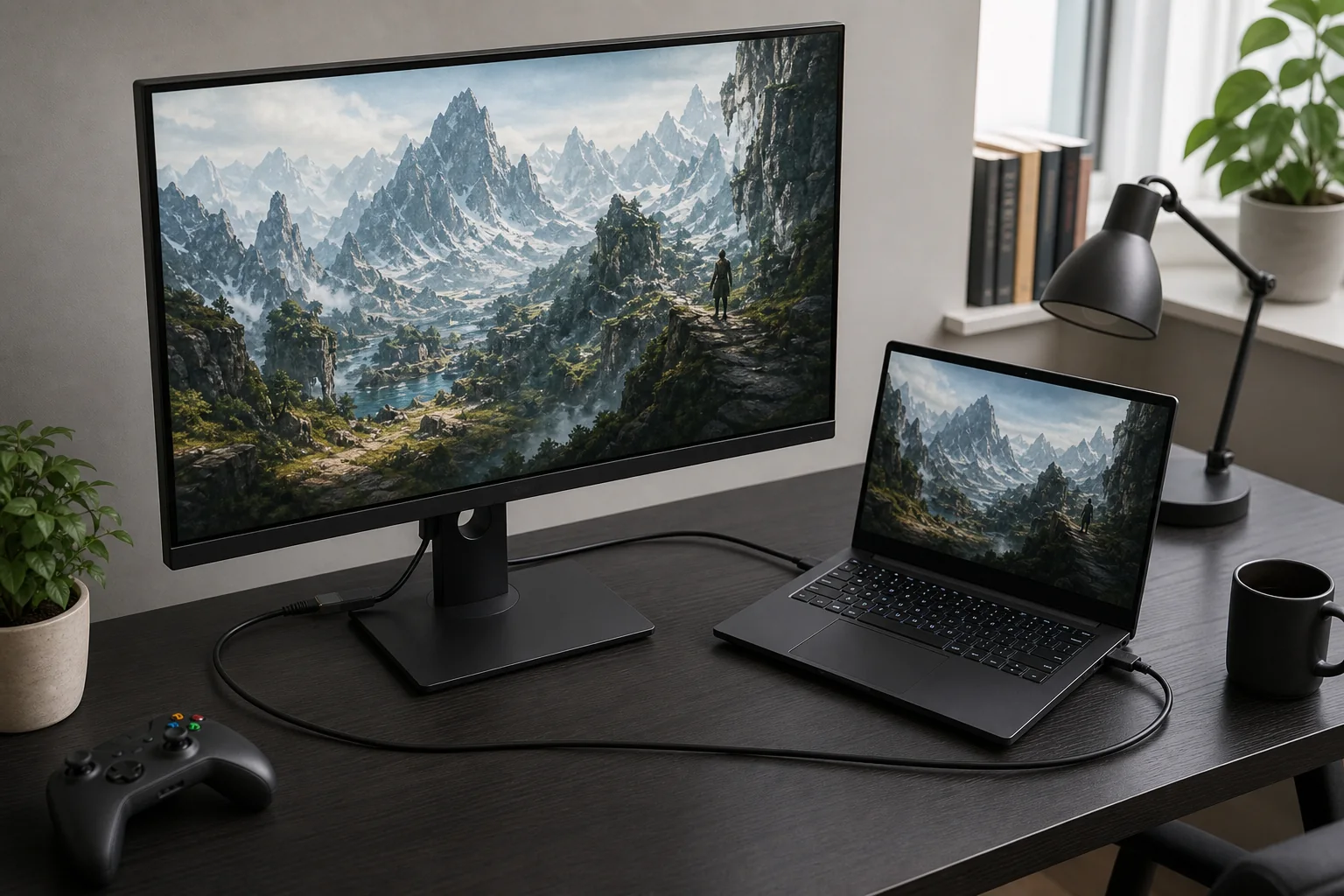
Ett vanligt upplägg är en 27-tums 1440p-skärm som huvudskärm, med laptopen antingen stängd bredvid eller uppställd som en andra yta för chatt och webbläsare. Ett laptopställ håller laptopen i ögonhöjd och frigör bordsyta, medan ett separat tangentbord och mus gör upplevelsen mer lik en stationär dator utan att du behöver äga en. Vill du bygga vidare på hela skrivbordet finns fler tips i vår genomgång av tillbehör.
| Anslutning | Klarar oftast |
|---|---|
| USB-C med DisplayPort Alt Mode | 1440p vid upp till 165–240 Hz beroende på kabel |
| HDMI 2.0 | 1440p vid 144 Hz, 4K vid 60 Hz |
| HDMI 2.1 | 1440p vid 240 Hz, 4K vid upp till 120 Hz |
| Dockningsstation | Beror helt på dockans egen specifikation |
Ska skärmen bara följa med i väskan istället för att stå kvar hemma, läs vår genomgång av bärbara skärmar. Väljer du en stationär skärm till skrivbordet, se vår köpguide för vilken specifikation som passar dig.


